
Op Unipos PLUS geef je bestellingen razendsnel in. Het hoofdscherm bestaat uit vijf zones: de navigatiebalk, de webshopbalk, het productoverzicht, het categorieoverzicht en de verkoopsbuffer.
Aanmelden#
Bestellen begint op het startscherm: daar staan de ingeklokte medewerkers klaar. Tik op je naam en geef je pincode in: vanaf dan neem jij het toestel over en komt elke bestelling op jouw naam.
 Tik op je naam en geef je pincode in
Standaard keert de kassa na elke betaling terug naar het startscherm, zodat de volgende medewerker zich kan aanmelden; het open slot linksboven geeft dat aan. Werk je een tijd alleen op de kassa? Tik het slot dicht en jij blijft aangemeld; de kassafunctie verlaat je via de pijl linksboven.
 Klikken op het slotje
zal de gebruiker vast zetten
Ben je meestal alleen aan de kassa, dan hoef je het slot niet bij elke shift dicht te tikken. Ga op de kassa naar Instellingen (het tandwiel in de navigatiebalk), kies Configuratie en zet Aanmelden na elke verkoop op Medewerker aangemeld houden. Elke aanmelding start dan met het slot dicht: na een betaling blijf je aangemeld in plaats van terug te keren naar het aanmeldscherm. Het slot blijft gewoon aantikbaar om tijdelijk om te schakelen. Delen meerdere medewerkers dezelfde kassa, dan is de standaardkeuze Terug naar aanmeldscherm de veiligste: zo staat elke bestelling op de juiste naam.
Het kassascherm in een oogopslag#
Elke zone van het scherm heeft zijn eigen rol. Hieronder zie je ze in één overzicht; verderop in dit artikel en in de volgende artikels gaan we er stuk voor stuk dieper op in.
 1Navigatie balk2Webshop balk3Product overzicht4Categorie overzicht5Verkoopsbuffer
Navigatiebalk: bovenaan wissel je tussen Bestelling, Tafels, Bestellingen en Tickets. Links zie je wie er ingelogd is; via de pijl verlaat je de kassafunctie. Rechts vind je de zoekfunctie, de printerstatus, de synchronisatiestatus met de cloud en de instellingen, waar je ook Health terugvindt om problemen op te sporen.
Webshopbalk: hier komen je online bestellingen binnen. Loopt er een webshopbestelling binnen, dan licht de balk op en behandel je ze meteen, zonder de kassa te verlaten. Alles over statussen, bulkacties en communicatie met de klant lees je in Online bestellingen behandelen.
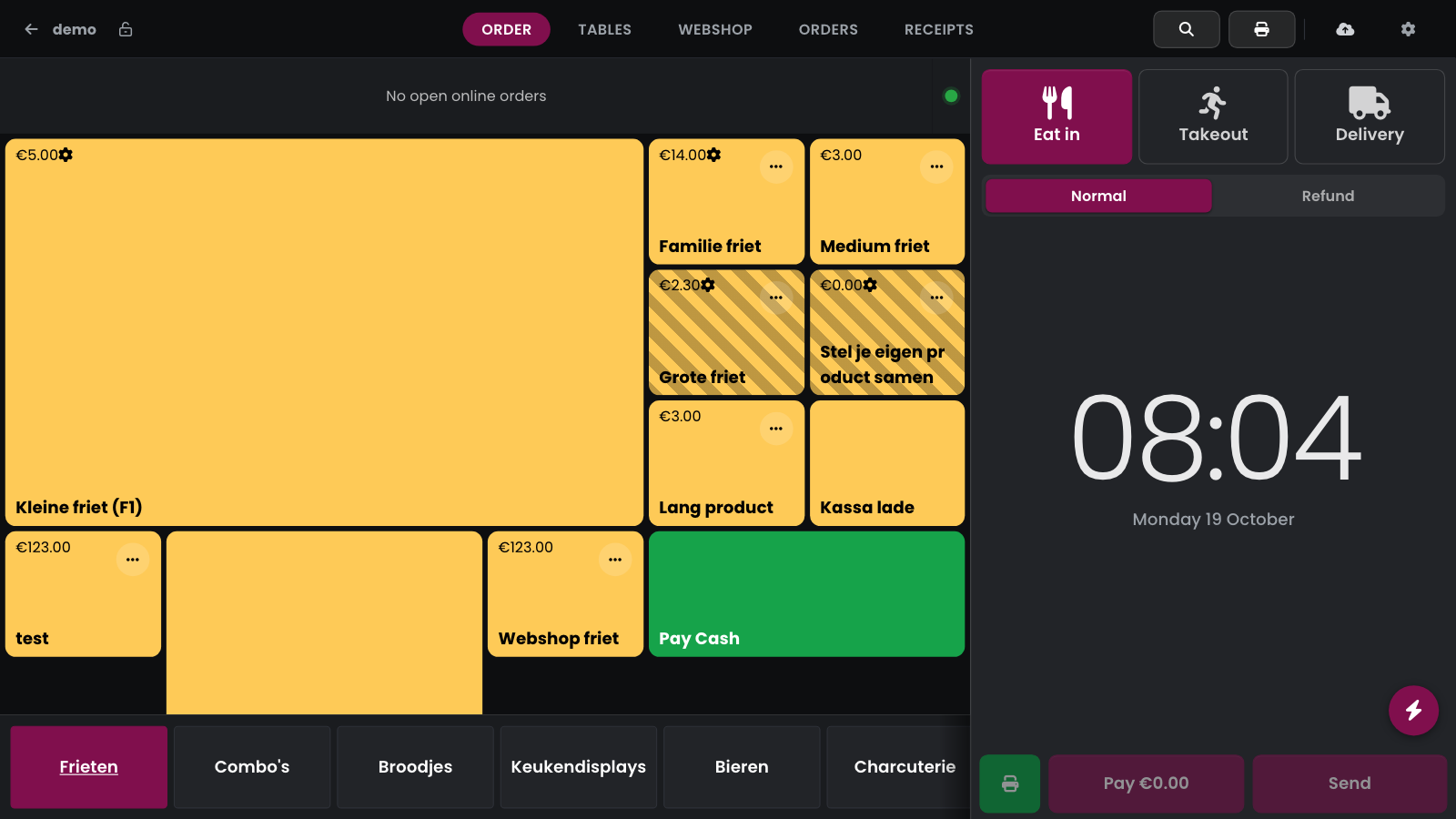
Productoverzicht: alle producten van de gekozen categorie, elk met een eigen kleur en prijs. Eén tik voegt het product toe aan de verkoopsbuffer; via de knop met de drie puntjes open je de opties en variaties van dat product. Een variatiesymbool op de knop betekent gekoppelde variaties: die verschijnen automatisch zodra je het product kiest. Variatiegroepen op Zijpaneel (optioneel) verschijnen niet als popup maar in de optiekolom naast het ticket, zie optionele variaties. De volledige indeling (grootte, kleuren, volgorde) richt je zelf in, zie Scherm personaliseren.
Categorieoverzicht: onderaan schakel je tussen je categorieën, of kies je Alle producten. Welke categorieën en producten hier staan, in welke volgorde en met welke kleuren, bepaal je zelf: zie Scherm personaliseren.
Verkoopsbuffer: rechts bouw je de bestelling op. Bovenaan zie je het besteltype en het volgnummer, daaronder de tickets met hun lijnen en status. Met de knoppen bovenaan koppel je een klant aan de bestelling of geef je korting. Onderaan druk je een ticket af, reken je af via Betalen (zie Betalingen ontvangen) of stuur je de nieuwe lijnen door naar de keuken (zie Keukenscherm) met Verstuur. De bliksemknop rechtsonder opent het snelmenu, met onder meer Cash IN, Cash OUT en de lade-declaratie.
Aantallen en prijzen aanpassen#
Tik een productknop meerdere keren aan en het product wordt telkens één keer toegevoegd.
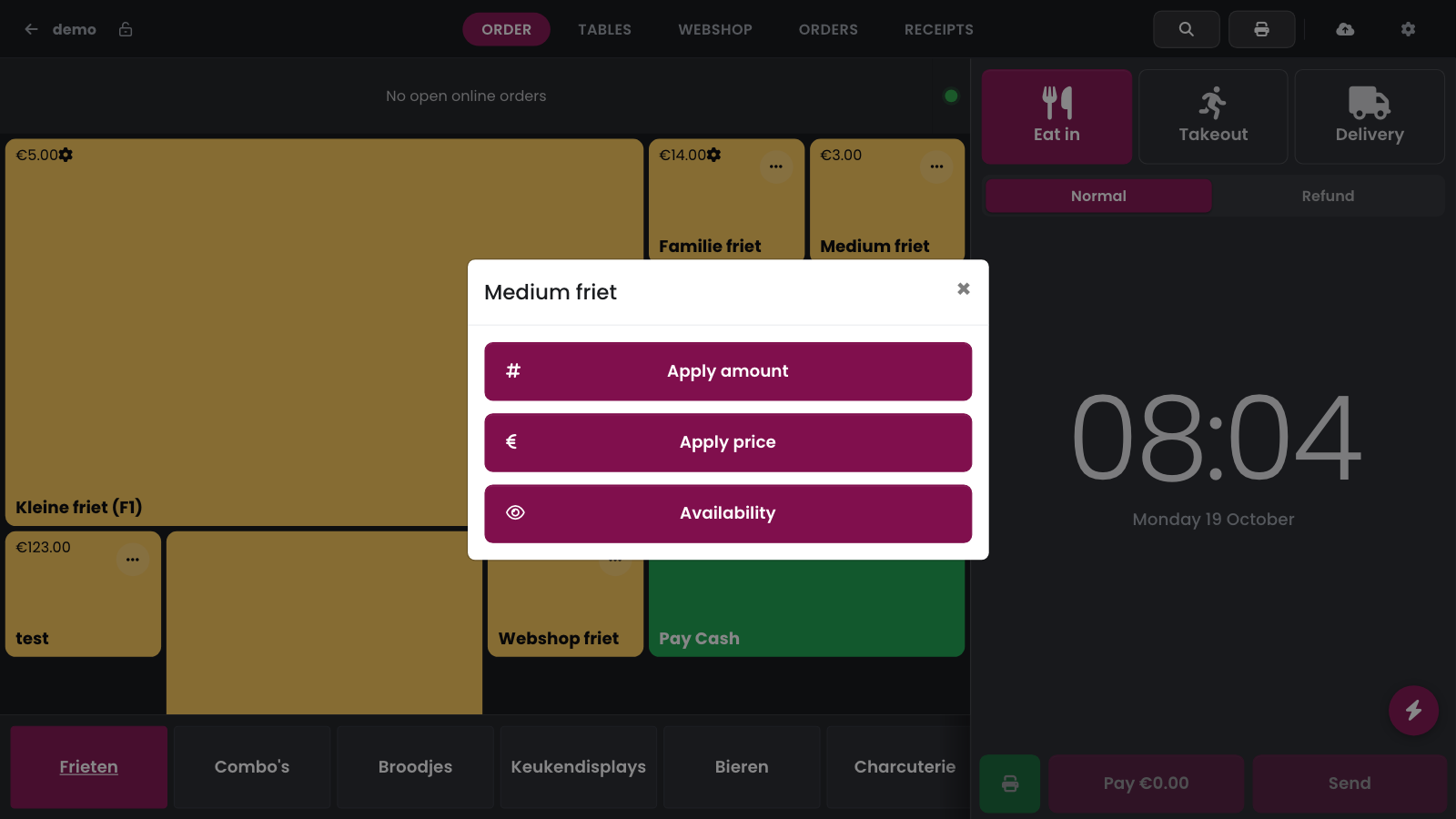
Groter aantal in één keer? Tik op het driepuntsymbool van het product en kies Aantal toepassen: geef het aantal in op het klavier (rood is corrigeren, groen is bevestigen). De bestelling toont dan één lijn met het aantal, in plaats van losse lijnen.
Moet de prijs uitzonderlijk afwijken? Kies via het driepuntsymbool Prijs toepassen: je krijgt standaardknoppen voor procentuele en absolute korting, of je geeft vrij een bedrag in.
Lang drukken op een producttegel#
Hetzelfde menu open je ook zonder de kleine drie puntjes te raken: houd de producttegel ingedrukt tot het menu verschijnt en laat dan los. Een gewone tik voegt het product nog altijd toe. Beweeg je je vinger tijdens het indrukken, dan gaat de lange druk niet door, zodat het menu niet per ongeluk opent terwijl je door de producten scrolt.
De lange druk zet je per kassascherm aan:
Ga op de beheerpagina naar Scherm en kies de categorie.
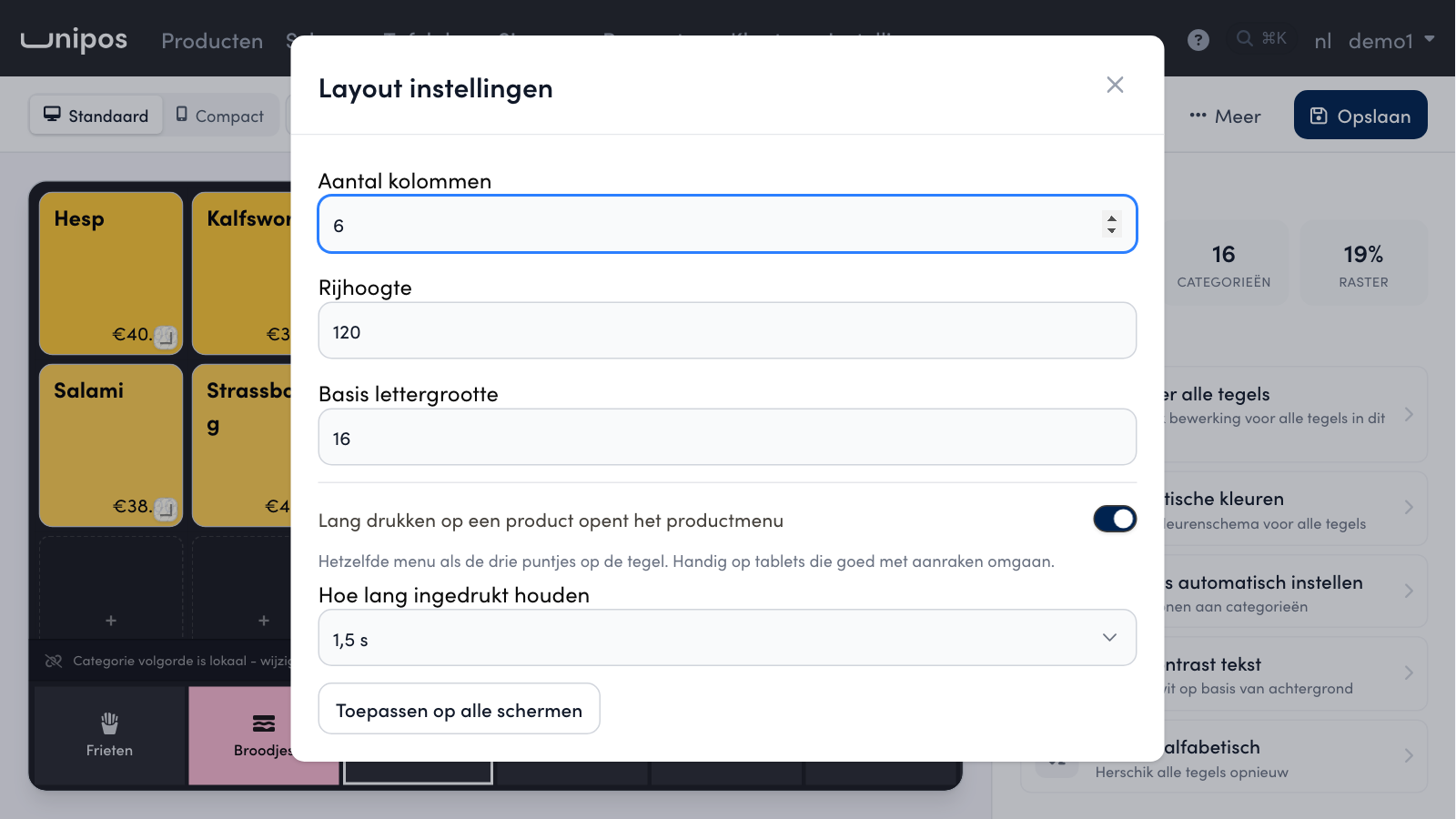
Klik op het tandwiel naast Standaard en Compact. Het venster Layout instellingen opent.
Zet Lang drukken op een product opent het productmenu aan.
Kies bij Hoe lang ingedrukt houden 0,5 s, 1 s, 1,5 s of 2 s. Zonder keuze is dat 1 s.
Klik op Opslaan voor dit scherm, of op Toepassen op alle schermen.
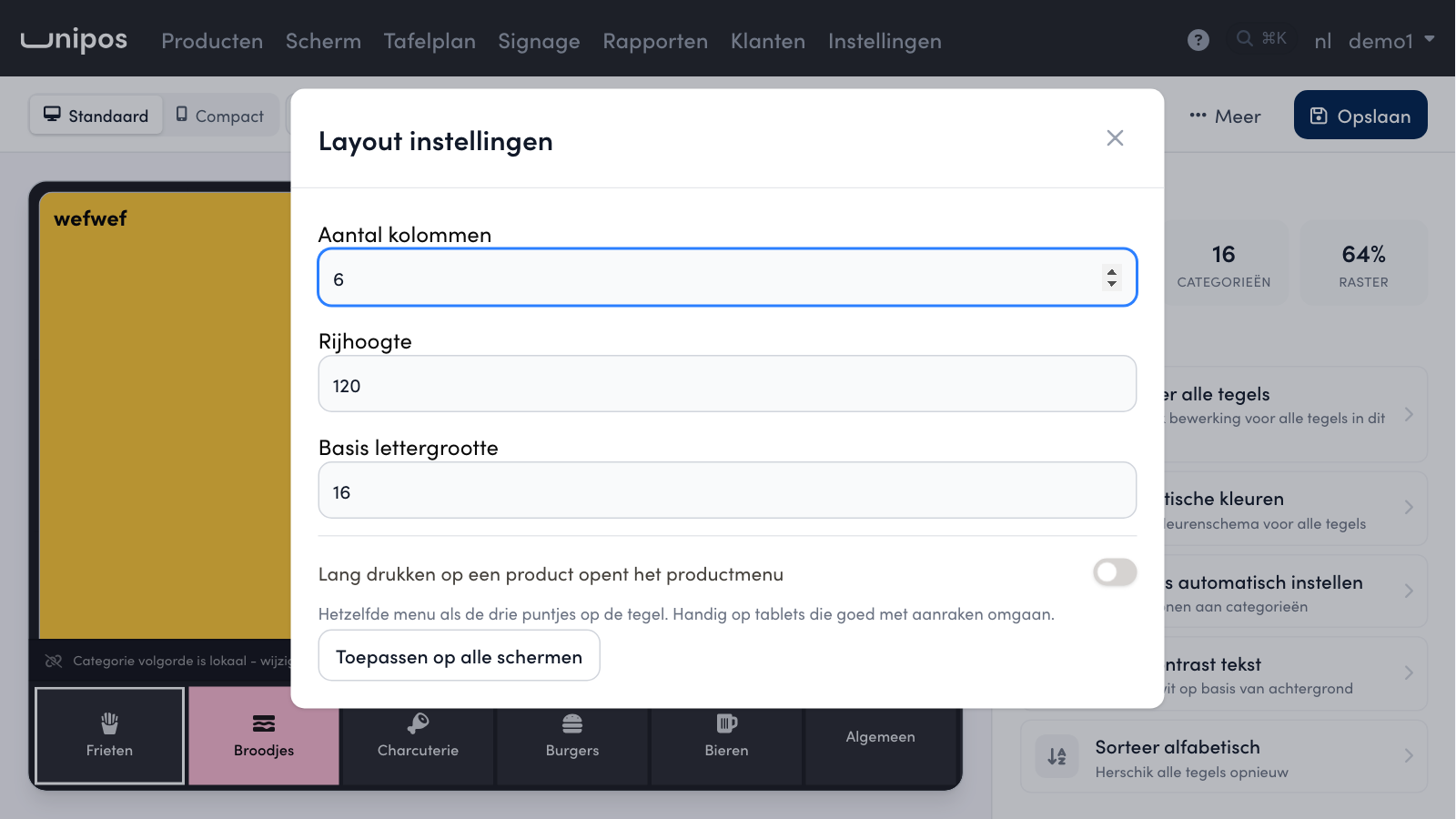
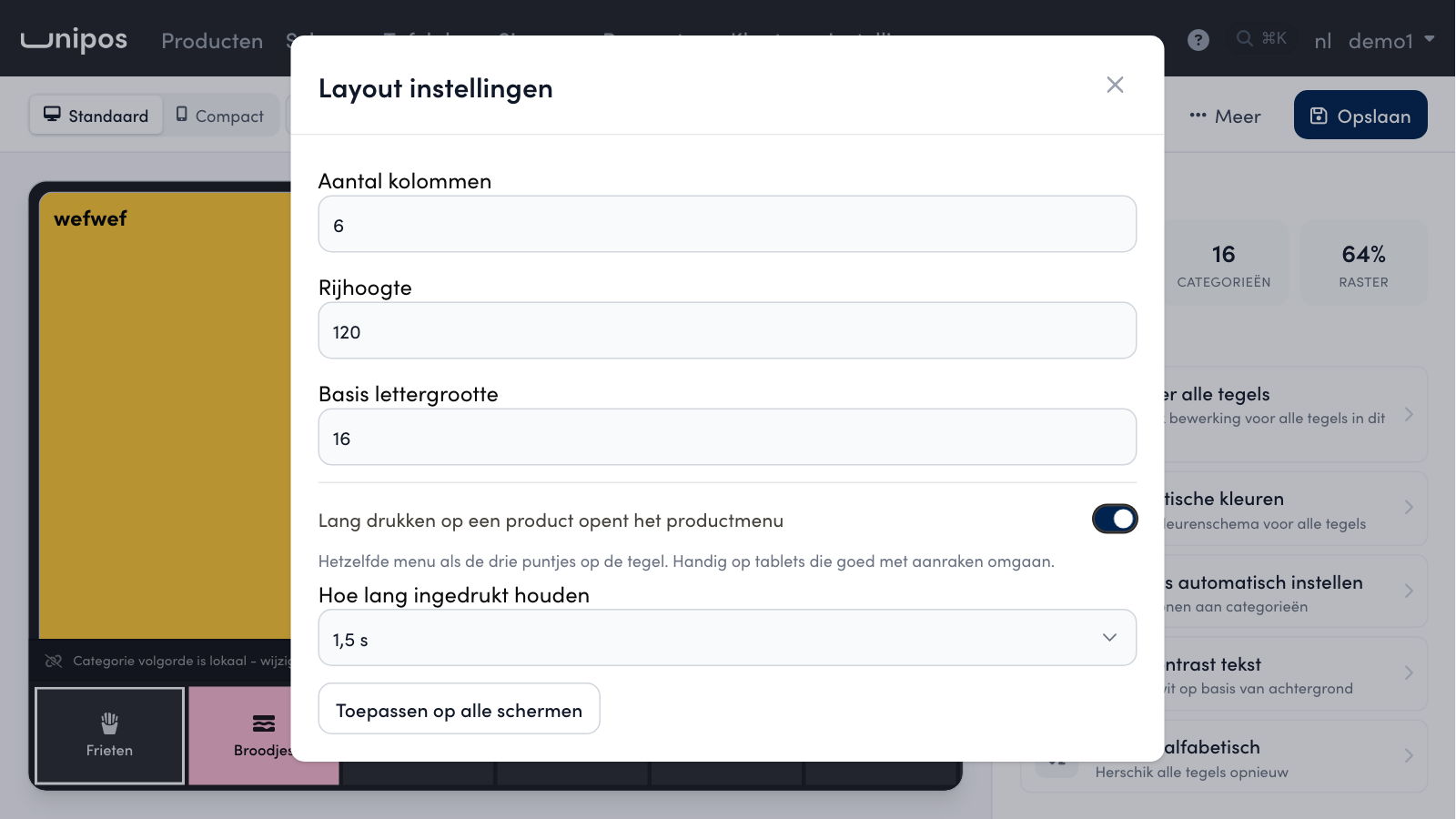
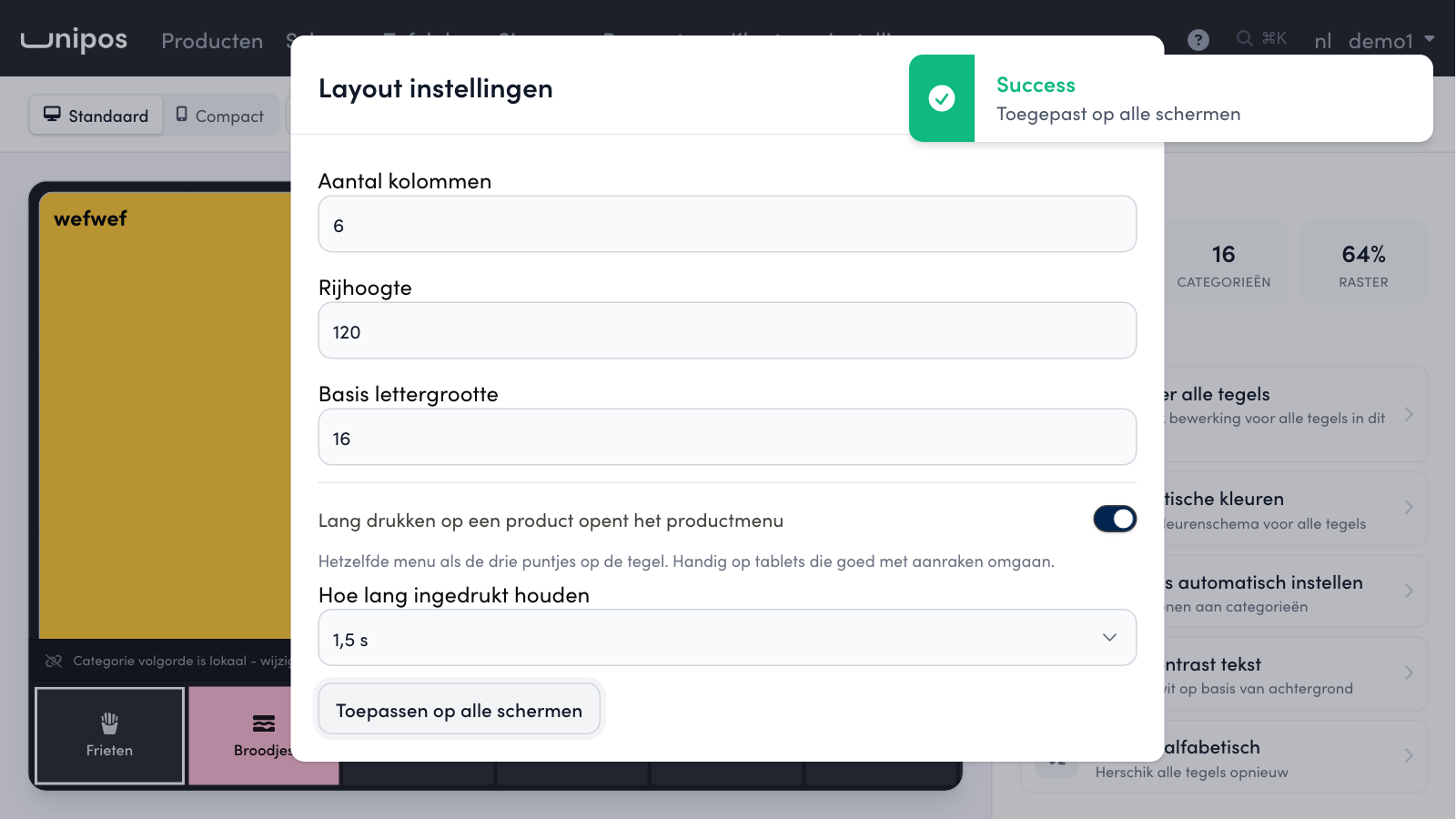
Toepassen op alle schermen bewaart de keuze meteen op elk scherm dat je al eens opsloeg, ook de compacte versie, en meldt Toegepast op alle schermen. Een categorie die je nog nooit indeelde, heeft nog geen eigen scherm en blijft zonder lange druk: sla dat scherm eerst één keer op en pas de keuze daarna opnieuw toe.
Lang drukken werkt alleen op producttegels, niet op actietegels zoals Kassa lade of Korting.
Van categorie wisselen#
Tik onderaan op een categorie om ze te openen. Heb je veel categorieën? Tik dan nogmaals op de actieve categorie: er opent een venster waarin je snel de juiste categorie kiest.
Tip
Veel categorieën op je kassa? Tik nogmaals op de actieve categorie en er verschijnt een pop-up met alle categorieën, zodat je niet hoeft te scrollen.
Een bestelling op rekening zetten#
Moet een bestelling even wachten, zoals een telefonische bestelling of een klant die straks terugkomt? Zet ze op rekening:
Open het actiemenu van de verkoopsbuffer en tik op Rekening.
Geef de rekening een naam, bijvoorbeeld 'telefonische bestelling Jan', of tik op één van de suggesties: één tik en de bestelling staat geparkeerd.
Je vindt de rekening terug bij Bestellingen, op elk toestel: rekeningen zijn gedeeld tussen al je terminals. Open ze daar om verder te bestellen of af te rekenen.
Moet de bestelling niet alleen wachten maar op een vast tijdstip vertrekken? In hetzelfde venster plan je ze meteen in, met dezelfde naam: zie Bestellingen vooruit plannen.