Handig voor keukeninfo die bij veel producten past, zoals "zonder sla" of "met ei" bij al je broodjes. Je koppelt de groep dan niet aan elk product apart: je zet één knop naast je broodjes.
Een variatieknop toevoegen#
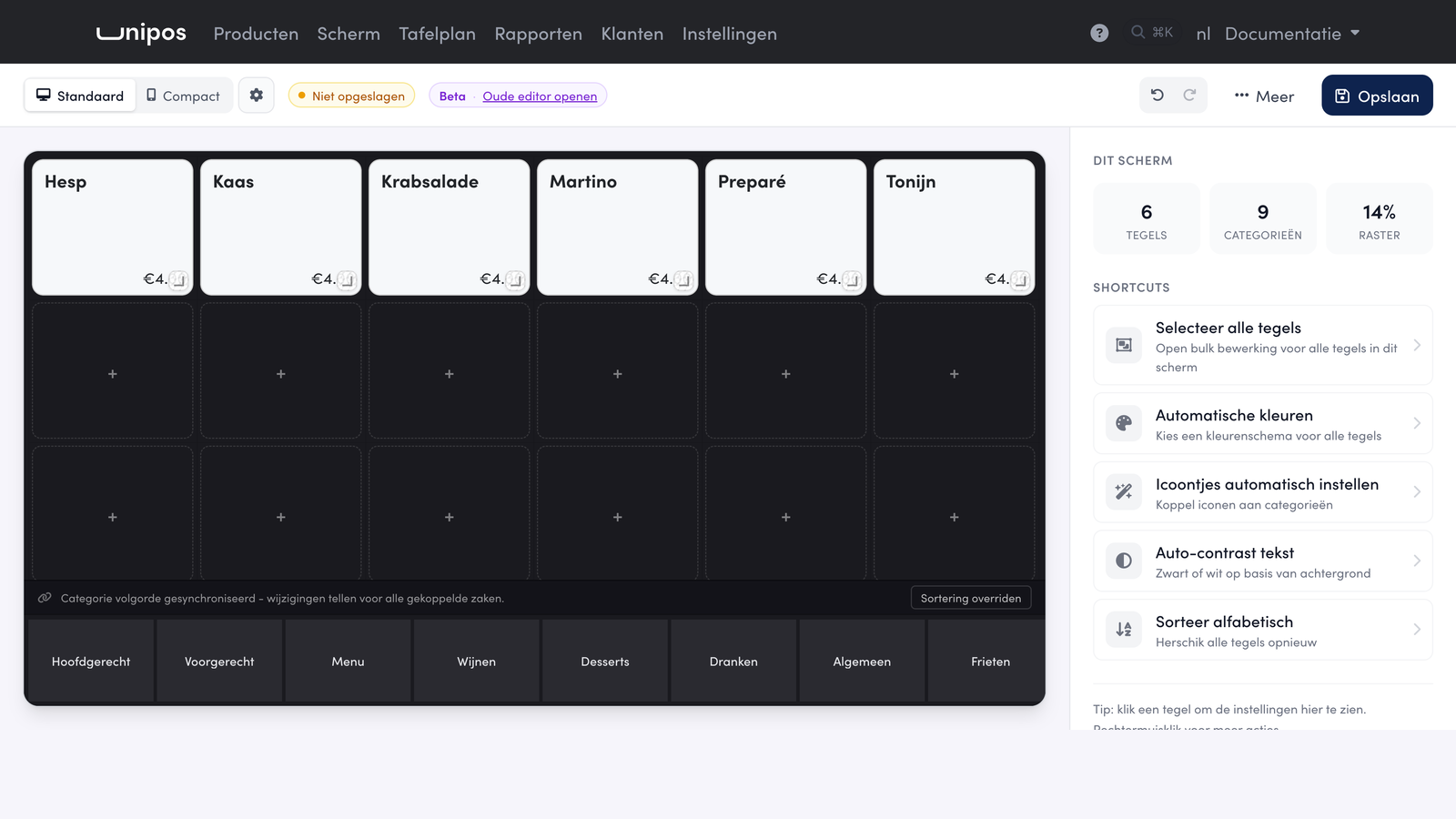
Ga op de beheerpagina naar Scherm.
Klik op een leeg vak, of op Tegel toevoegen.
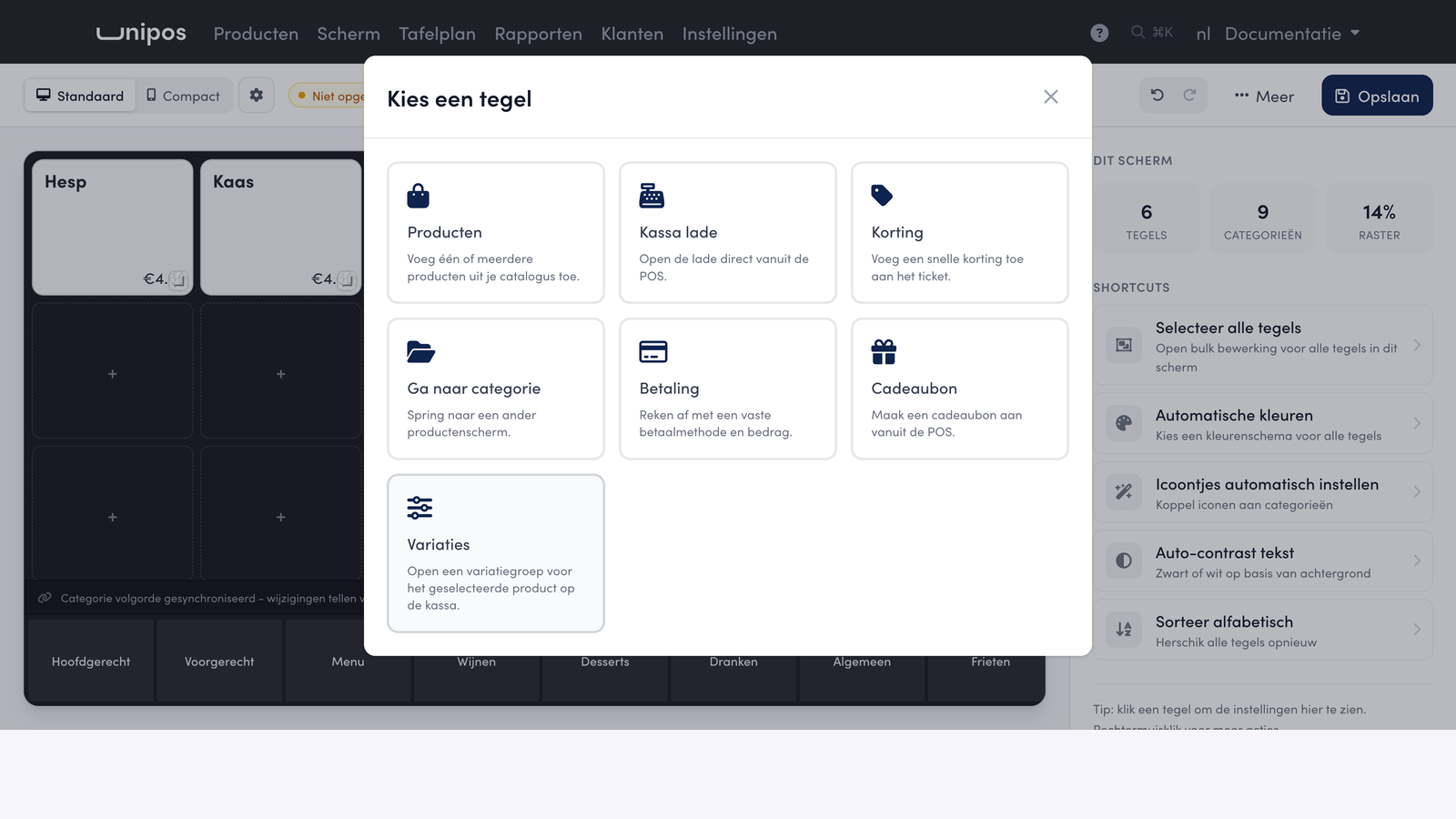
Kies in Kies een tegel voor Variaties.
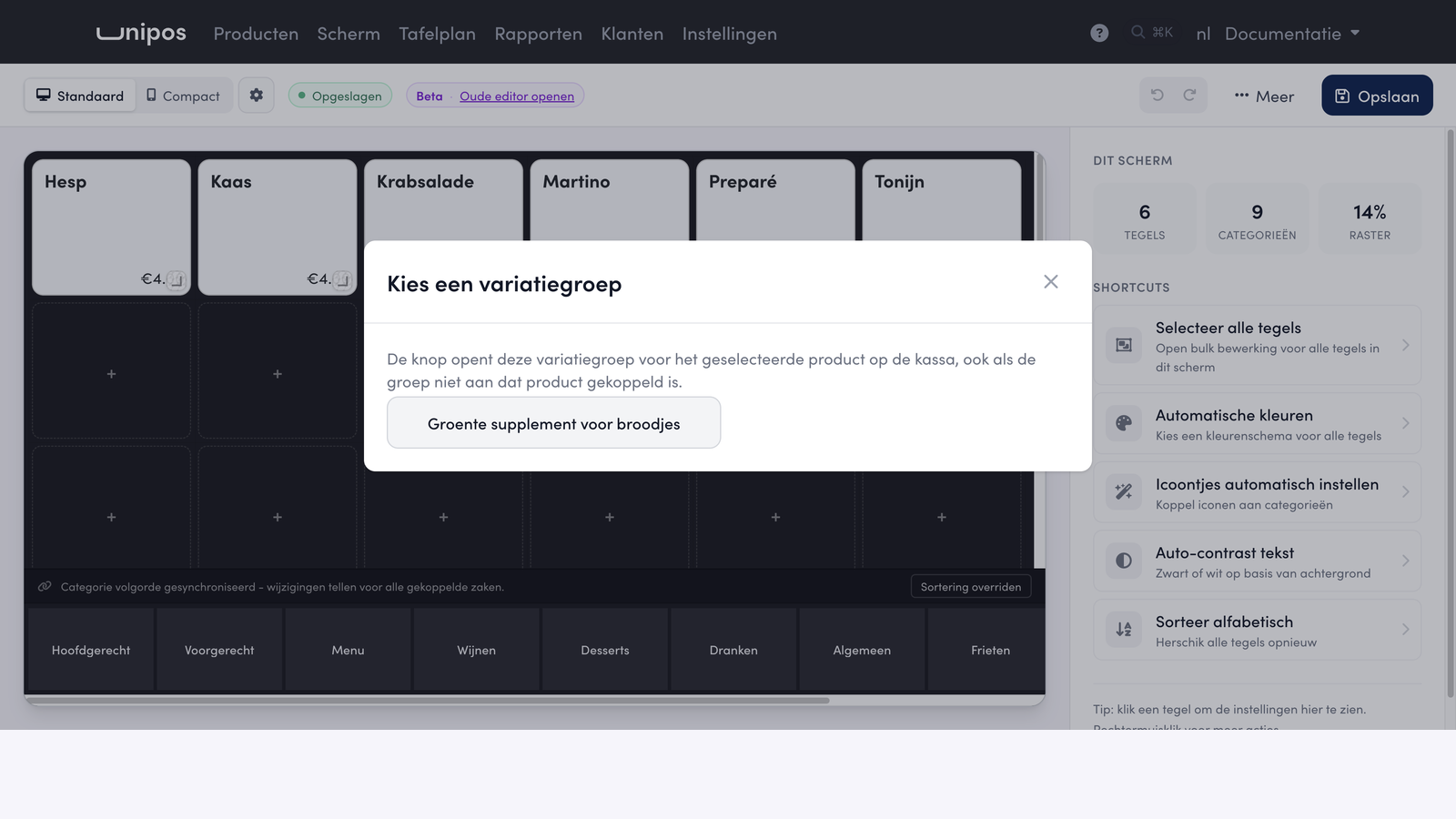
Kies in Kies een variatiegroep de groep die de knop opent.
Klik op Opslaan.
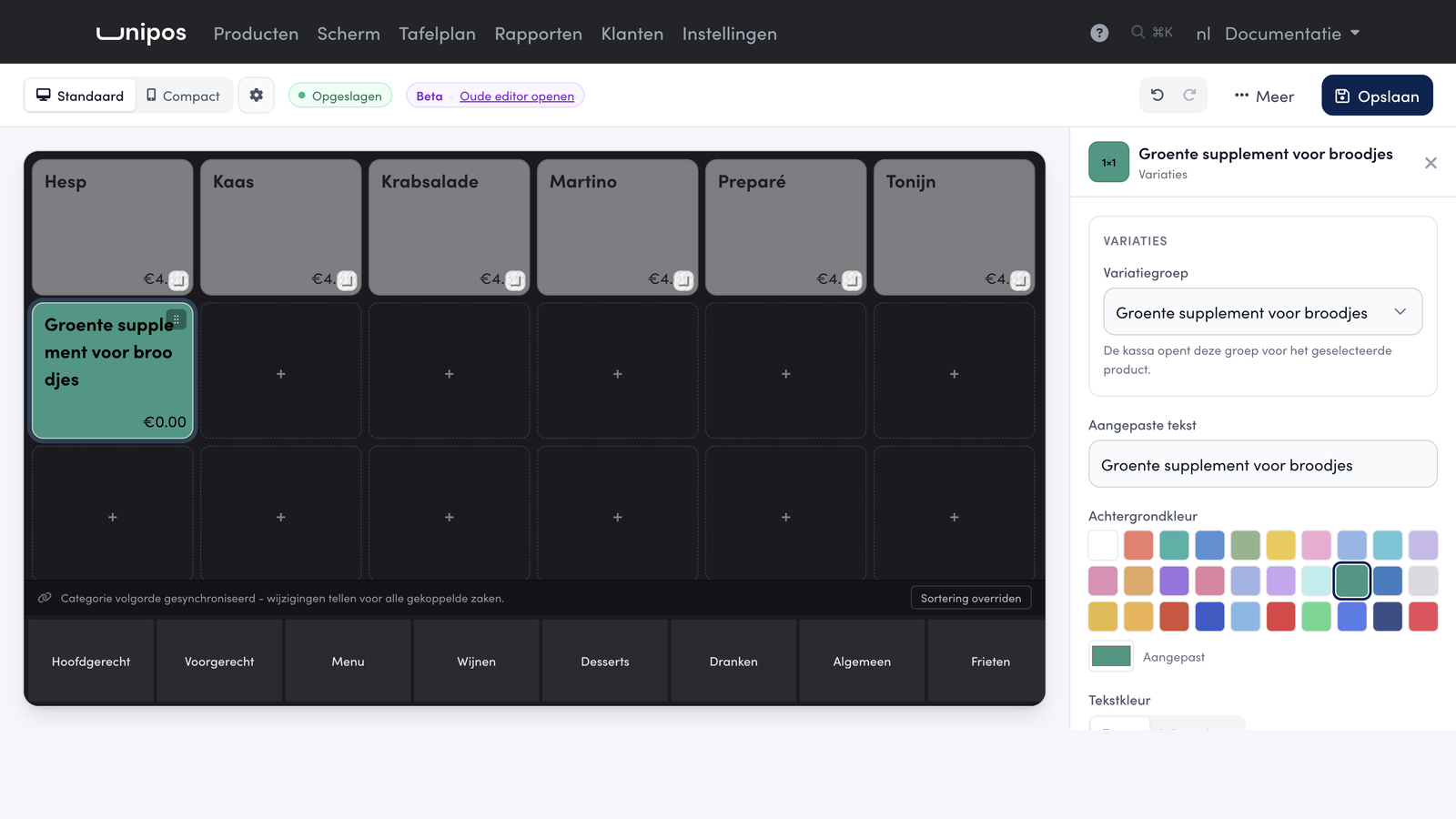
De knop krijgt de naam van de groep. Een andere tekst op de knop zet je in het paneel rechts, onder Aangepaste tekst. Daar kies je onder Variatiegroep ook een andere groep voor de knop.
Op de kassa#
Sla een product aan.
Tik op de variatieknop. Er opent een venster met de opties van de groep, met de naam van het product erboven.
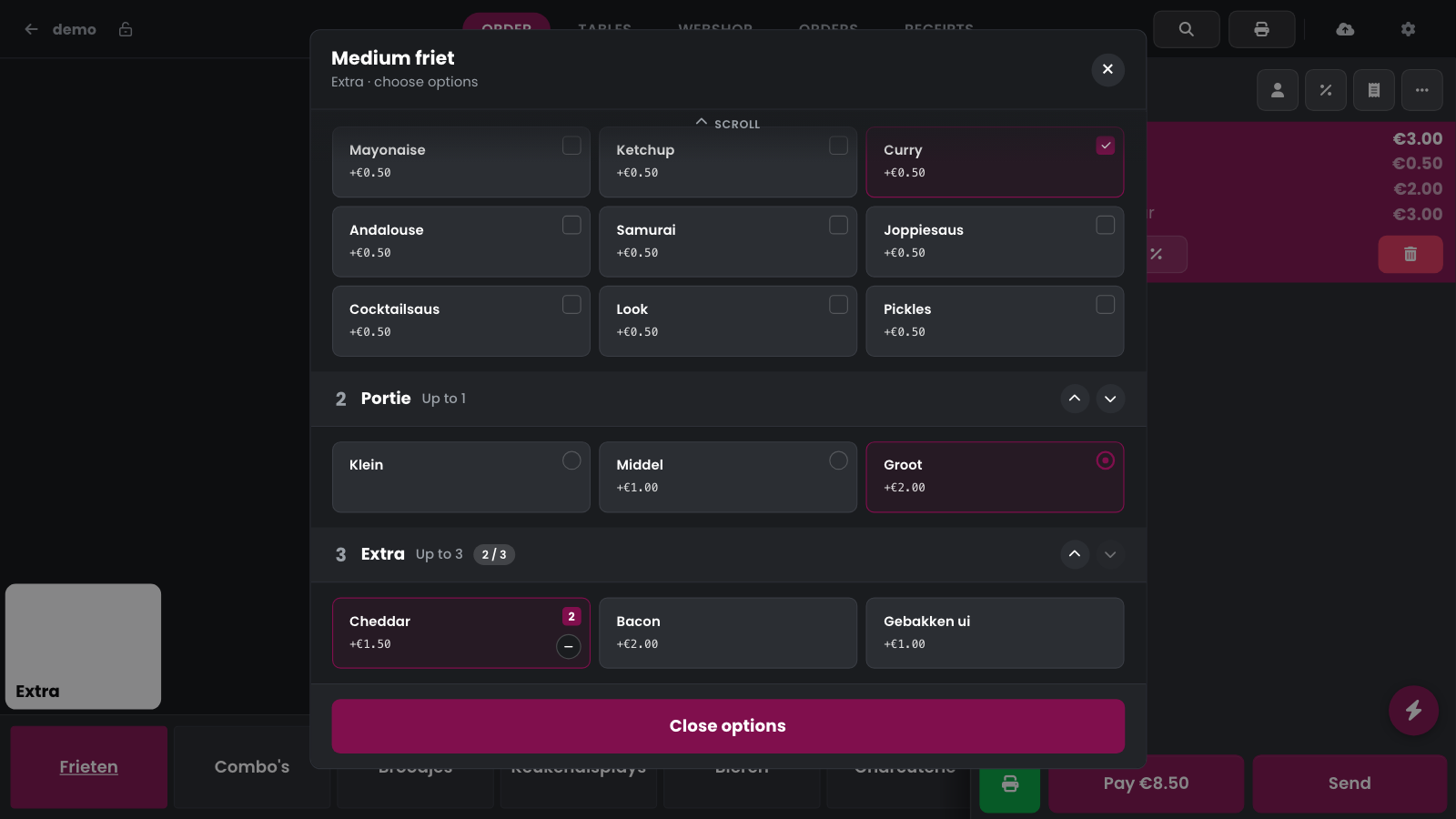
Tik de opties aan. Elke tik komt meteen op de lijn in de verkoopsbuffer, en het venster blijft open: zo kies je meerdere opties na elkaar.
Tik op Sluit opties als je klaar bent.
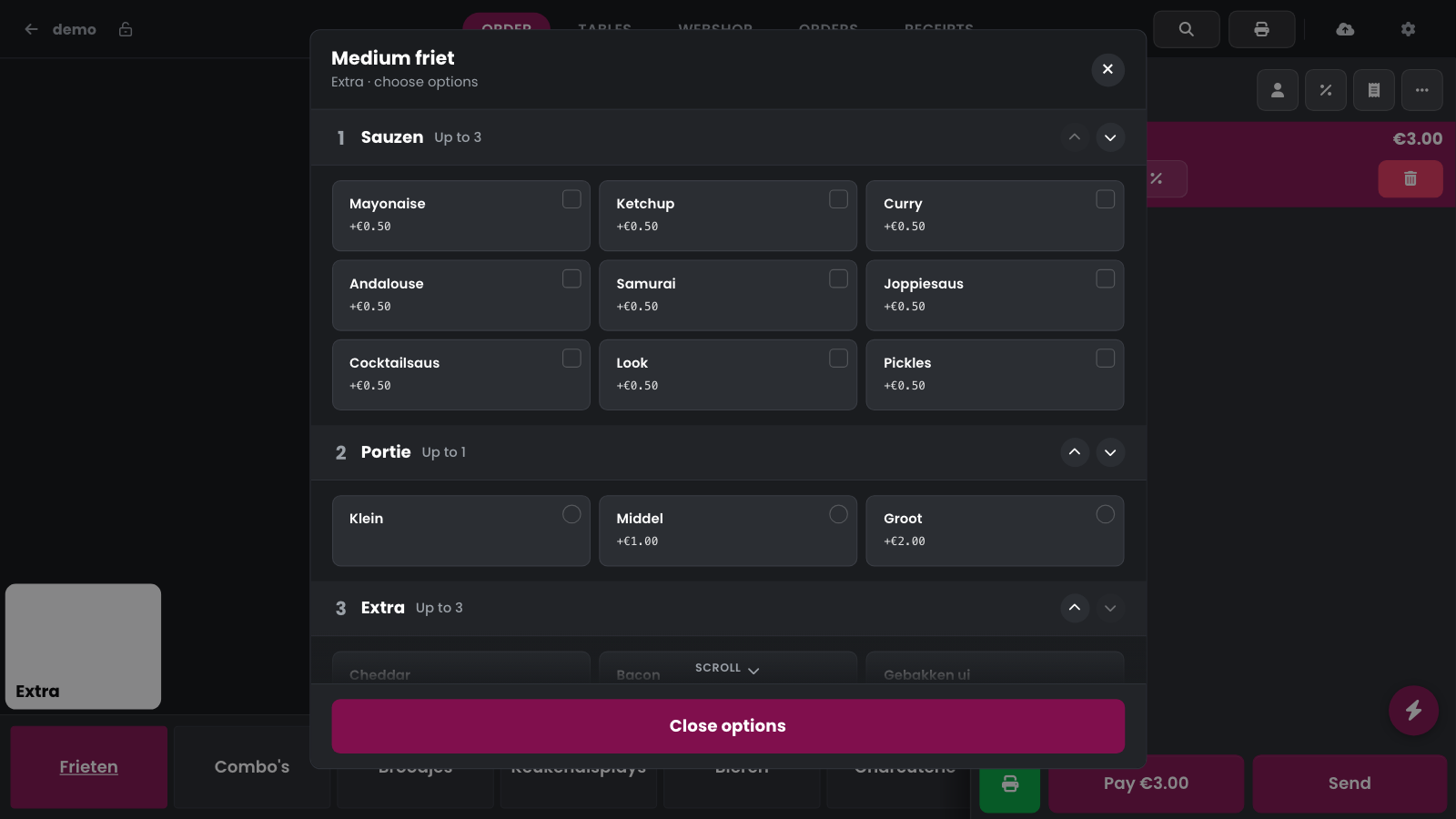
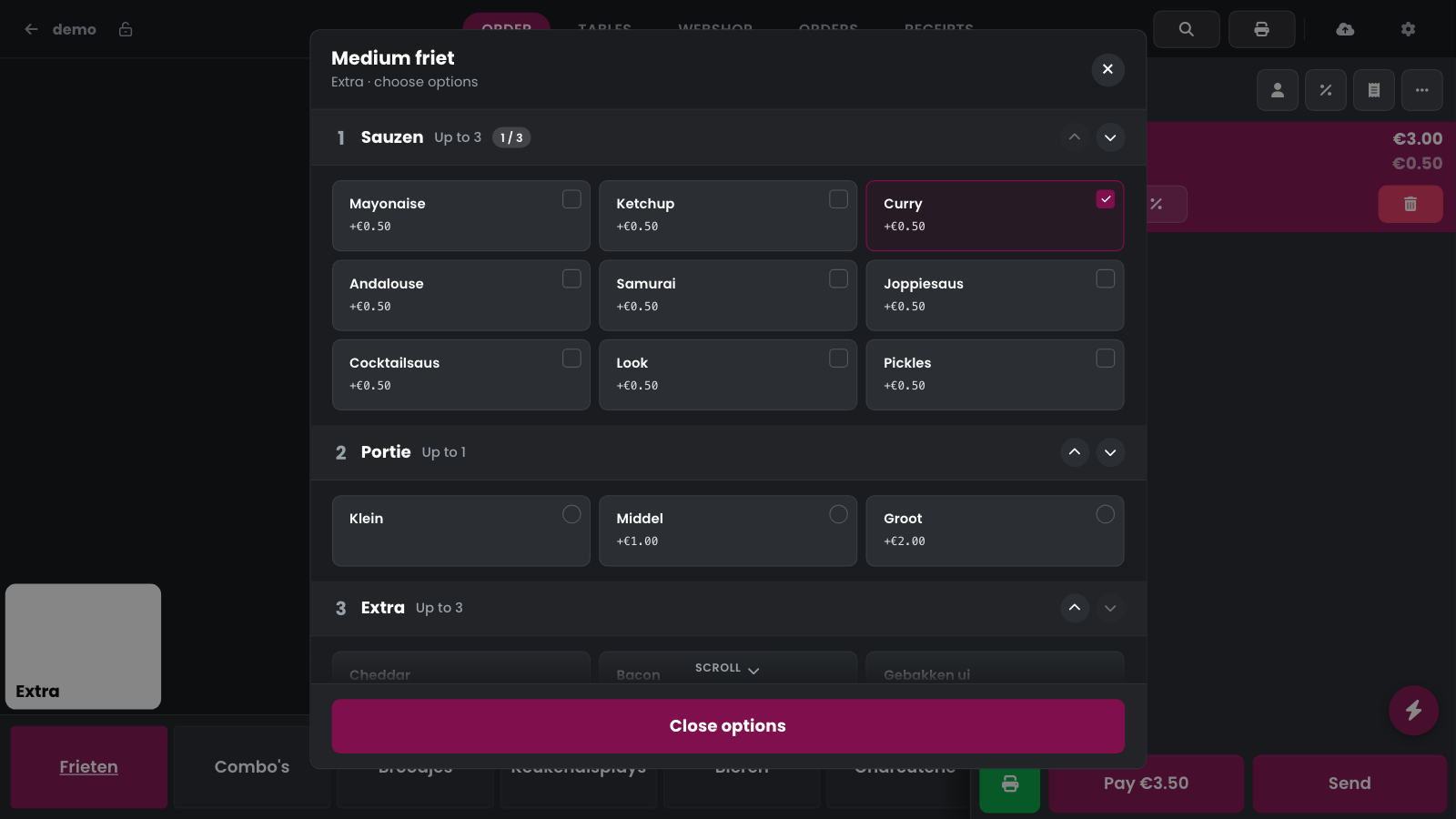
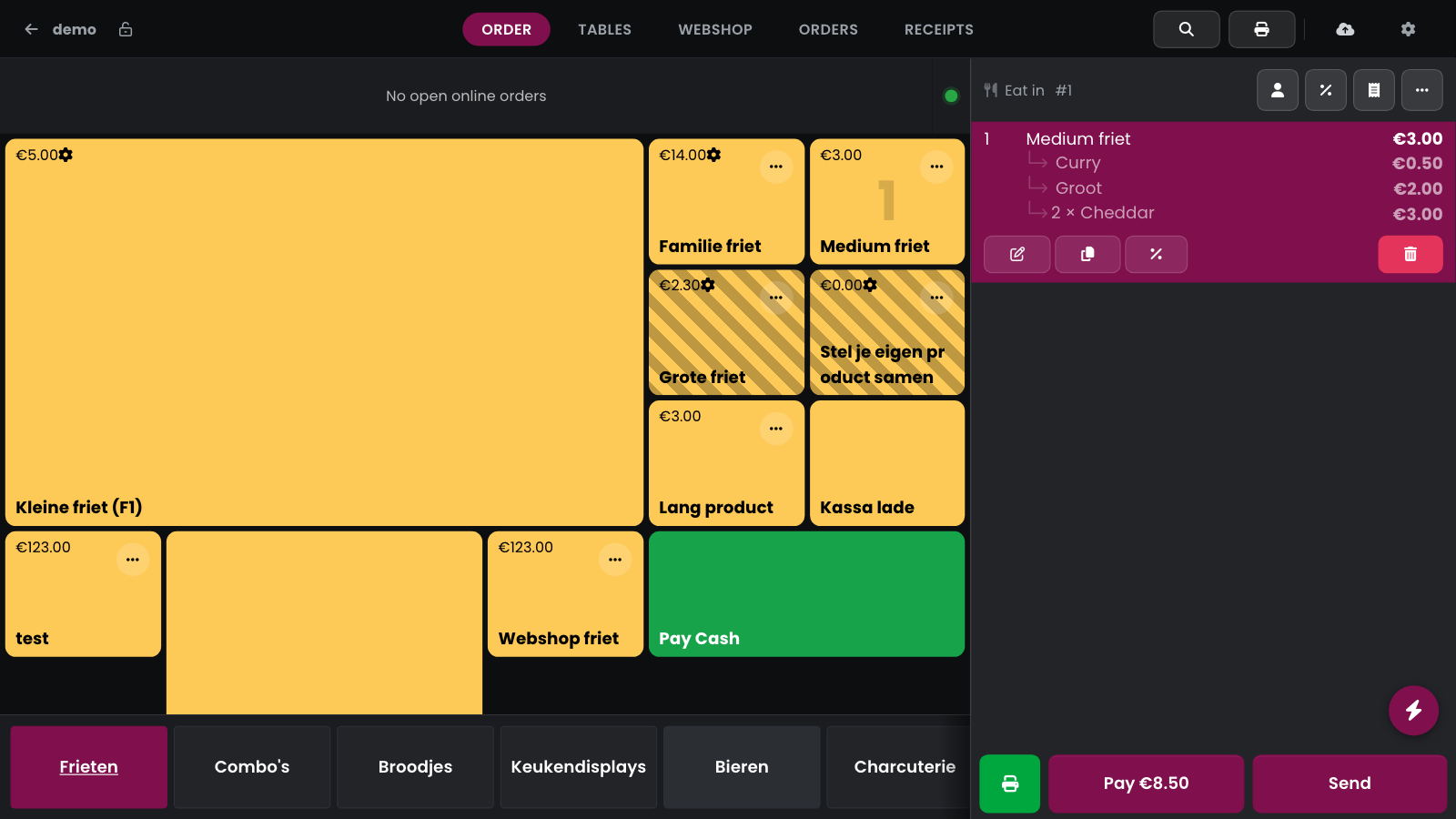
De knop werkt op de lijn die je in de verkoopsbuffer geselecteerd hebt. Is er geen lijn geselecteerd, dan neemt hij de laatste lijn die nog gewijzigd kan worden. Zo voeg je ook achteraf nog een optie toe aan een broodje dat een paar lijnen hoger staat: selecteer het en tik op de knop.
Open je de knop en kies je niets, dan blijft de lijn zoals ze was.
Aantallen, prijzen en maximum#
Het venster toont de opties in genummerde blokken, zoals Sauzen, Portie en Extra in het voorbeeld hierboven. Heeft de knop veel opties, scrol dan in het venster: de naam van het product bovenaan en Sluit opties onderaan blijven altijd in beeld.
Kan je een optie meerdere keren kiezen, dan telt elke tik er één bij. Het aantal staat in de kaart, en met het minteken haal je er weer één af. Een optie met een vinkje of een bolletje haal je weg door er nog eens op te tikken. Elke gekozen optie komt met haar prijs op de lijn.
Een blok kan een maximum hebben, bijvoorbeeld 3 sauzen. Naast de naam van het blok zie je dan hoeveel je al gekozen hebt. Zit je aan het maximum, dan doet een tik op nog een optie niets.
Goed om te weten
Een lijn die al naar de keuken verstuurd is, kan je niet meer wijzigen. De kassa toont dan "De geselecteerde lijn kan niet meer gewijzigd worden". Staat er nog niets in de verkoopsbuffer, dan vraagt de kassa om eerst een product toe te voegen.
Tip
Hoort "zonder sla" op het keukenticket maar niet op het kasticket? Stel dat in met de printregels van je opties.