Het basisscherm van de kassa richt je volledig naar eigen voorkeur in: knoppen, categorieën, kleuren en productfoto's. De globale schermindeling (de kassa-layout) kies je bij Kassa activeren.
Knoppen en categorieën inrichten#
Via het menu Scherm op de beheerpagina bewerk je de artikelknoppen en categorieën. De handigste volgorde:
Bepaal per categorie het aantal kolommen en de rijhoogte (standaard 6 kolommen, hoogte 120). Weinig artikelen? Grote knoppen. Veel artikelen? Meer kolommen met lagere knoppen.
Voeg spaties in waar je vrije ruimte tussen knoppen wil: een spatie neemt de plek van een knop in maar blijft onzichtbaar op de kassa.
Pas de positie en grootte van de knoppen aan, en kies per knop een kleur.
Een verkeerde afslag genomen? Met Reset lay-out zet je alles in één klik terug alfabetisch en neutraal.
Productfoto's op de knoppen#
Klik op de beheerpagina bovenaan op Scherm en dan rechts op Fotomodus.
Kies voor welke producten je foto's toont: alles in één keer of een eigen selectie.
Kies de weergave: Cover vult de volledige knop, Fit past de foto zonder bijsnijden.
Sla op. Zie je de foto's nog niet meteen? Ververs de browser.
De klok#
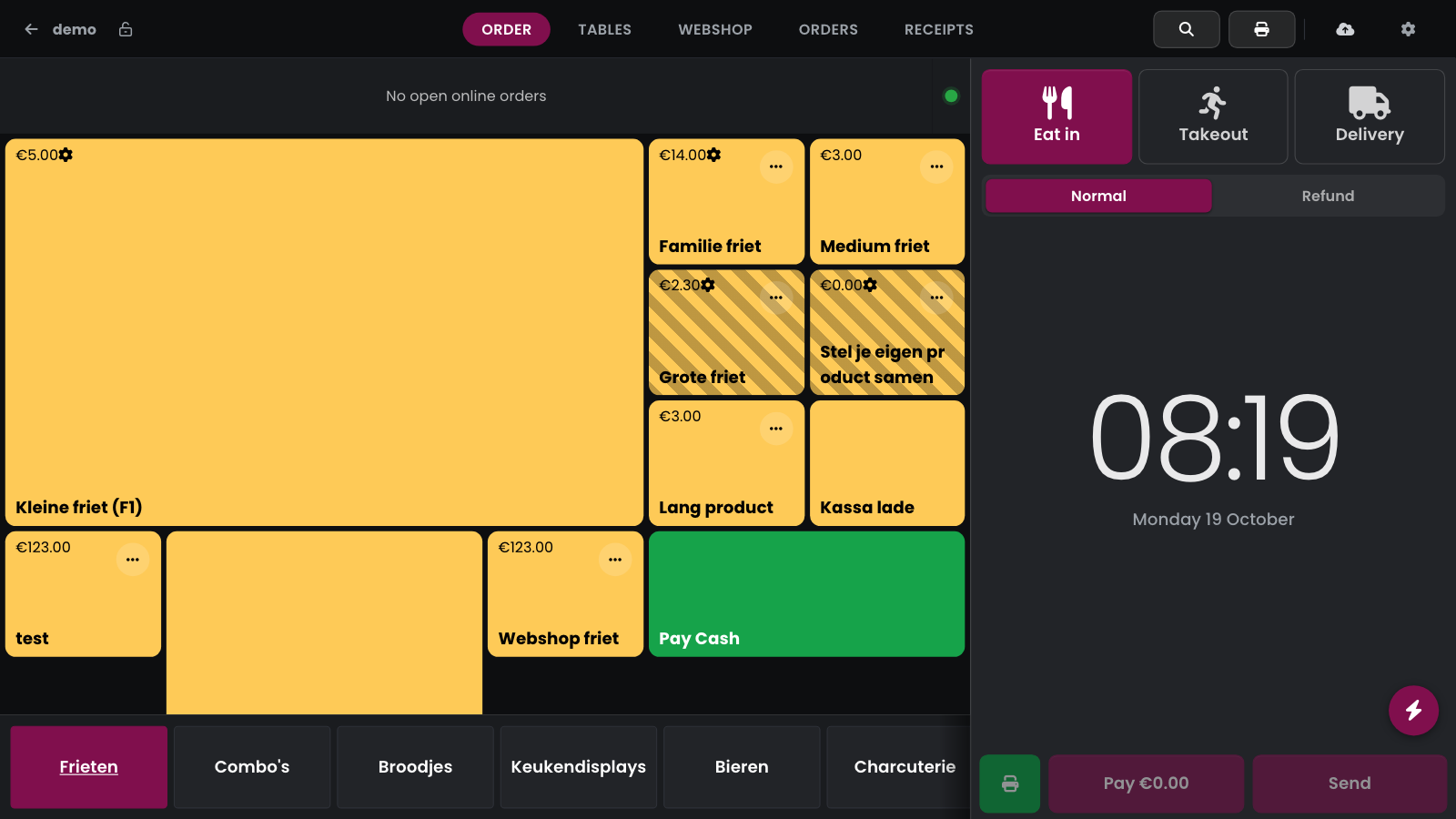
Staat er niets in de verkoopsbuffer, dan toont de kassa daar de tijd in het groot, met de datum eronder. Die klok staat op elke kassa en maakt plaats zodra je een product aanslaat.
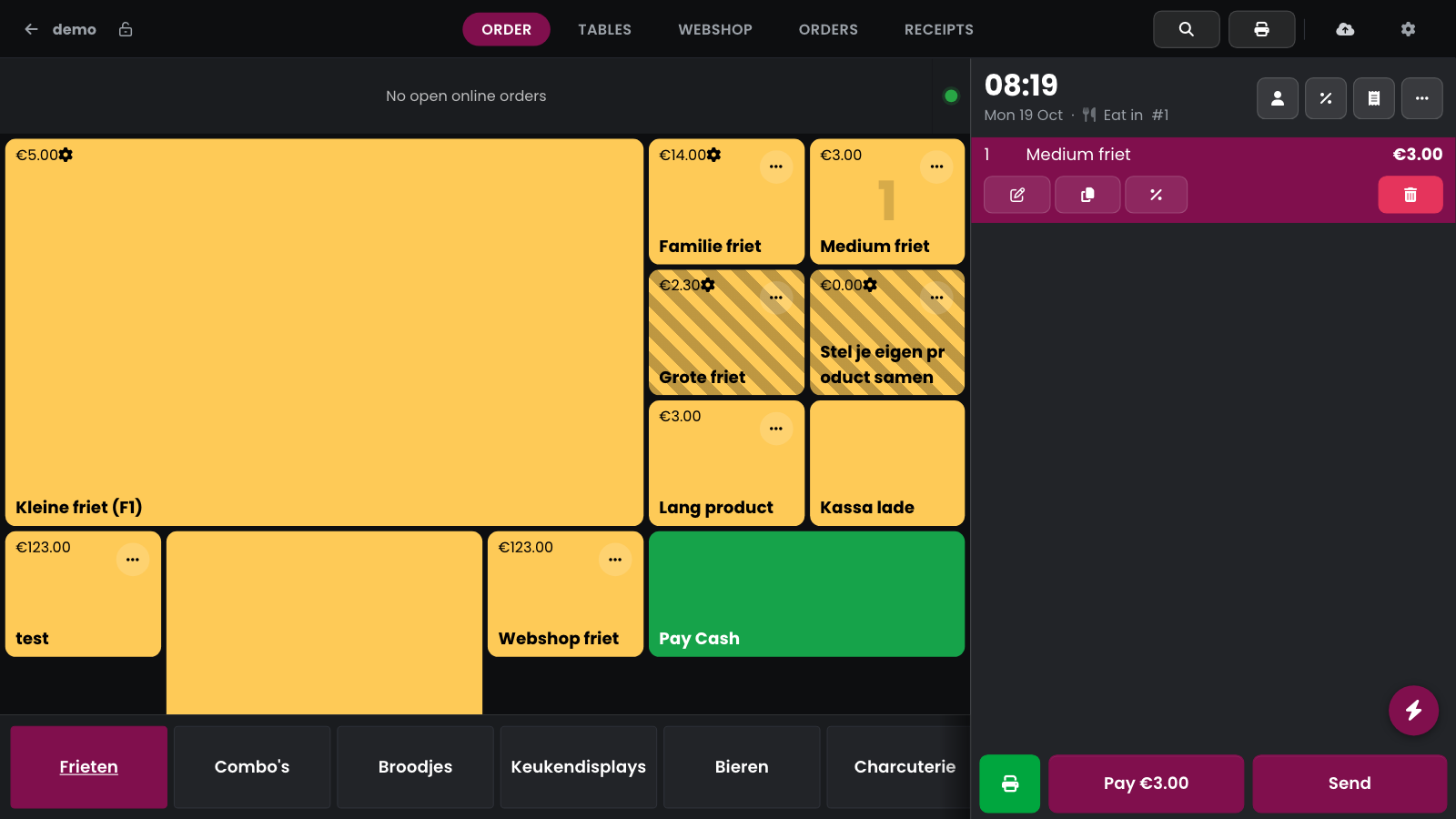
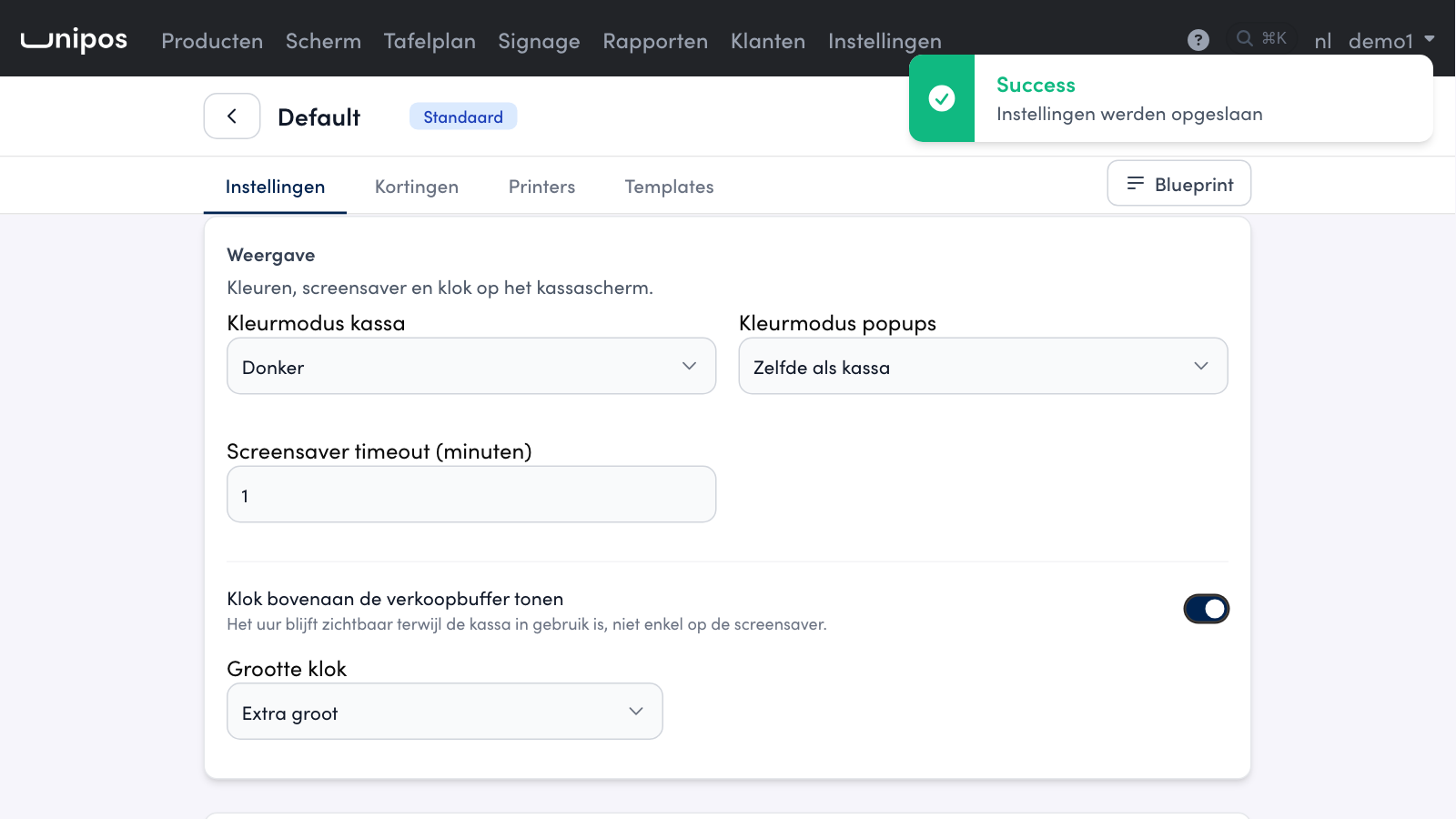
Wil je de tijd ook zien terwijl je een bestelling ingeeft, zet dan de klok bovenaan de verkoopsbuffer aan. De tijd staat dan boven de datum, het ordertype en het ordernummer.
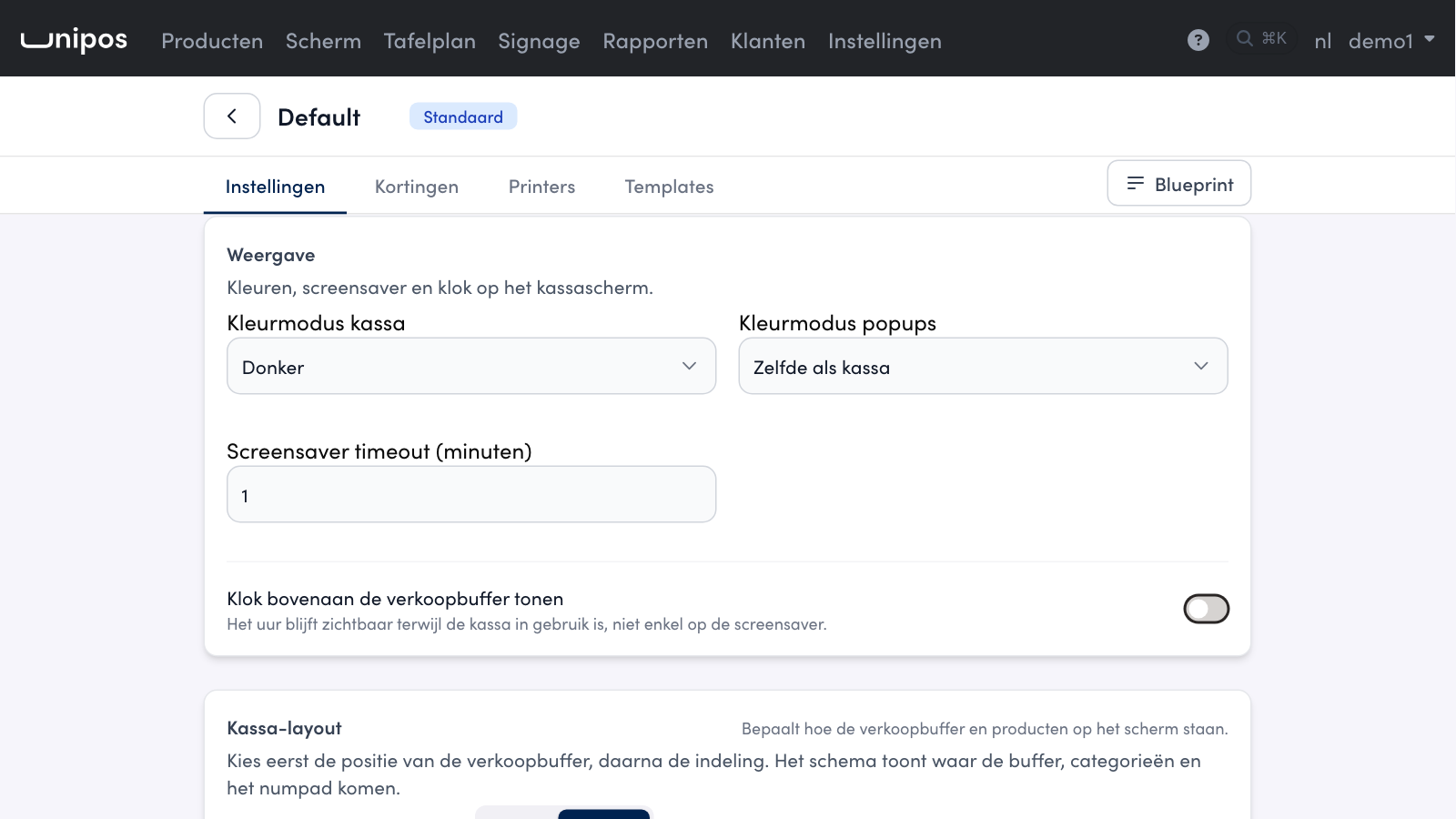
Ga op de beheerpagina naar Kassa-configuraties en open je configuratie.
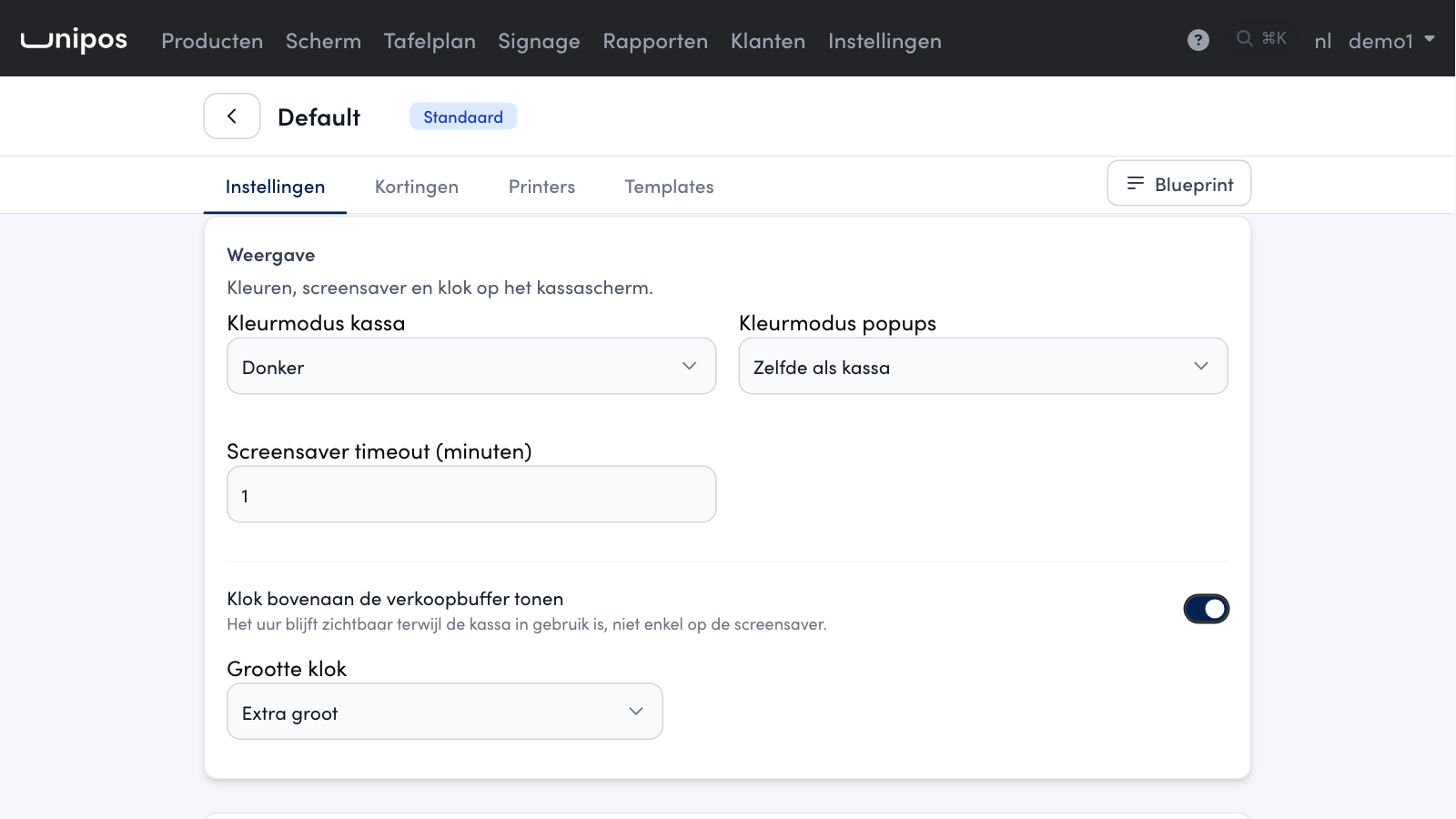
Zet op het tabblad Instellingen, bij Weergave, Klok bovenaan de verkoopbuffer tonen aan.
Kies bij Grootte klok hoe groot de tijd wordt: Klein, Middel, Groot of Extra groot.
Sla op. De kassa neemt de klok over bij de volgende synchronisatie, herstarten hoeft niet.
Op een smal scherm, zoals een telefoon, toont de kassa geen klok. De datum volgt de standaardtaal van je zaak.