Vous configurez l'écran de base de la caisse entièrement selon vos préférences : boutons, catégories, couleurs et photos de produits. Vous choisissez la disposition globale de l'écran (la disposition de la caisse) sous Activer la caisse.
Configurer les boutons et les catégories#
Dans le menu Scherm de la page de gestion, vous modifiez les boutons d'articles et les catégories. L'ordre le plus pratique :
Définissez pour chaque catégorie le nombre de colonnes et la hauteur des lignes (par défaut 6 colonnes, hauteur 120). Peu d'articles ? Des boutons larges. Beaucoup d'articles ? Plus de colonnes avec des boutons moins hauts.
Ajoutez des espaces là où vous voulez laisser de la place libre entre les boutons : un espace occupe la place d'un bouton, mais reste invisible sur la caisse.
Modifiez la position et la taille des boutons, et choisissez une couleur pour chaque bouton.
Vous avez fait fausse route ? Avec Reset lay-out, vous remettez tout en ordre alphabétique et neutre en un seul clic.
Photos de produits sur les boutons#
Sur la page de gestion, cliquez en haut sur Scherm, puis à droite sur Fotomodus.
Choisissez les produits pour lesquels vous affichez des photos : tous en une fois ou une sélection personnalisée.
Choisissez l'affichage : Cover remplit tout le bouton, Fit adapte la photo sans la recadrer.
Enregistrez. Vous ne voyez pas encore les photos tout de suite ? Actualisez le navigateur.
L'horloge#
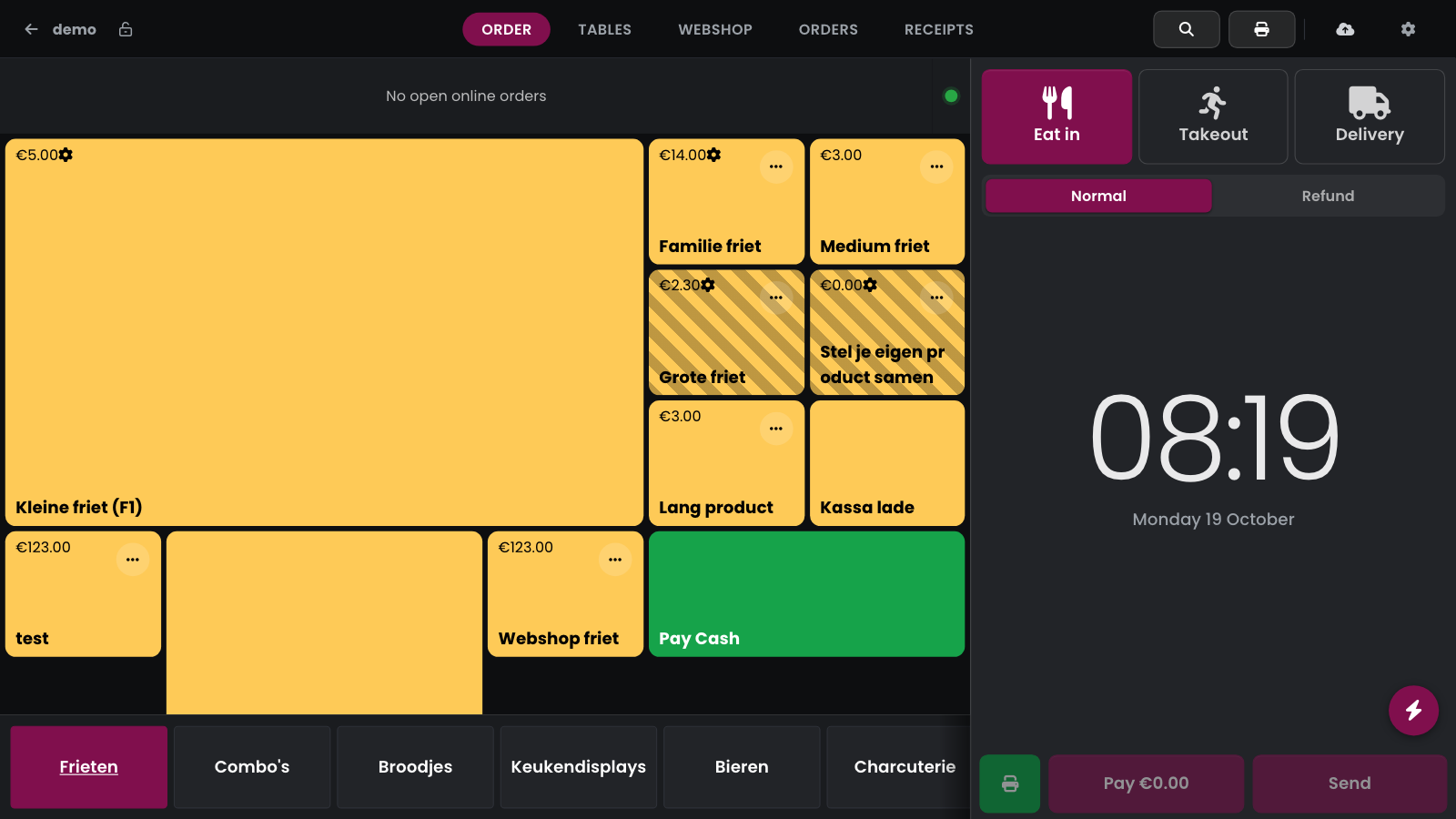
Quand le buffer de vente est vide, la caisse y affiche l'heure en grand, avec la date en dessous. Cette horloge est présente sur chaque caisse et laisse la place dès que vous encodez un produit.
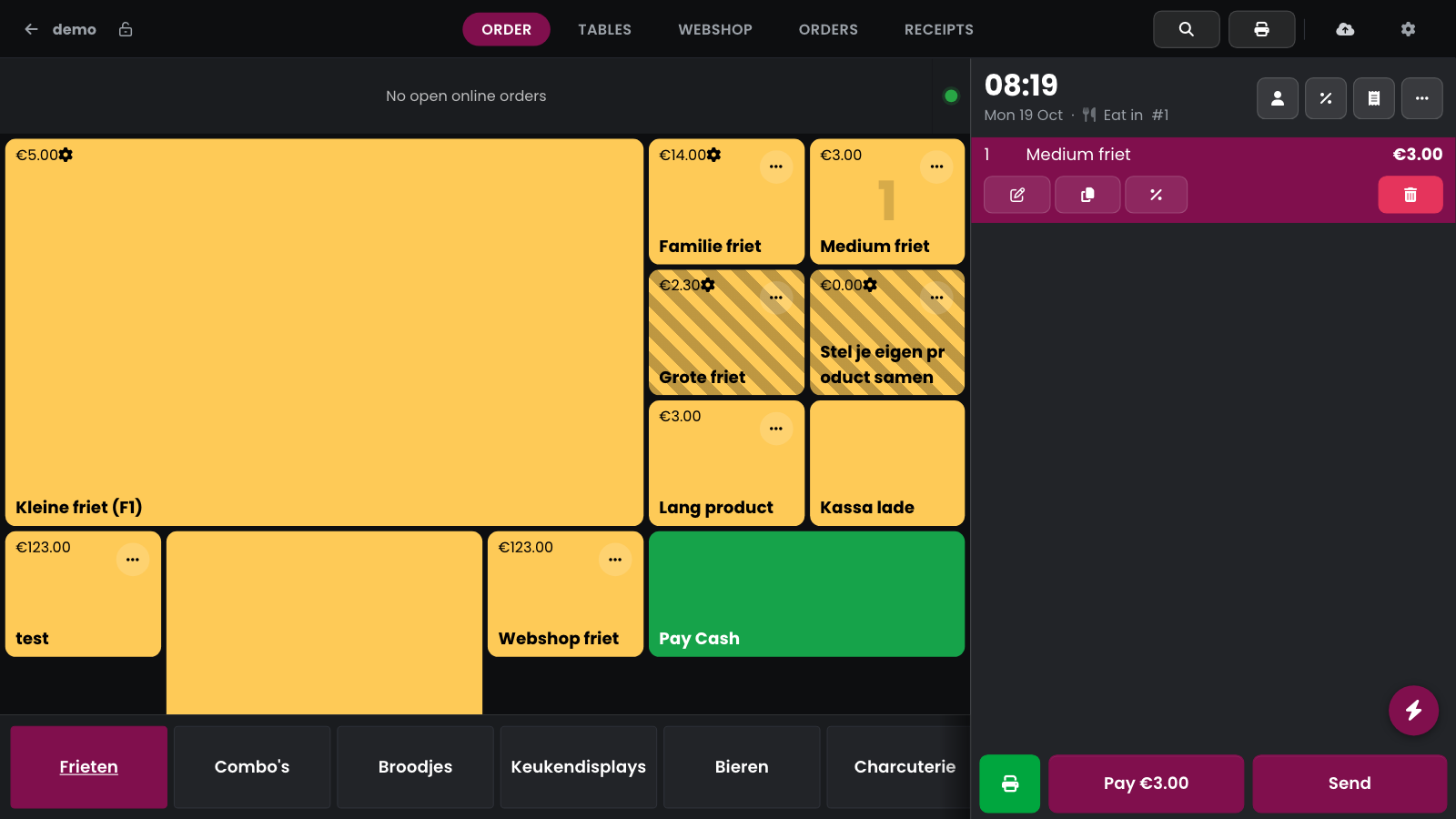
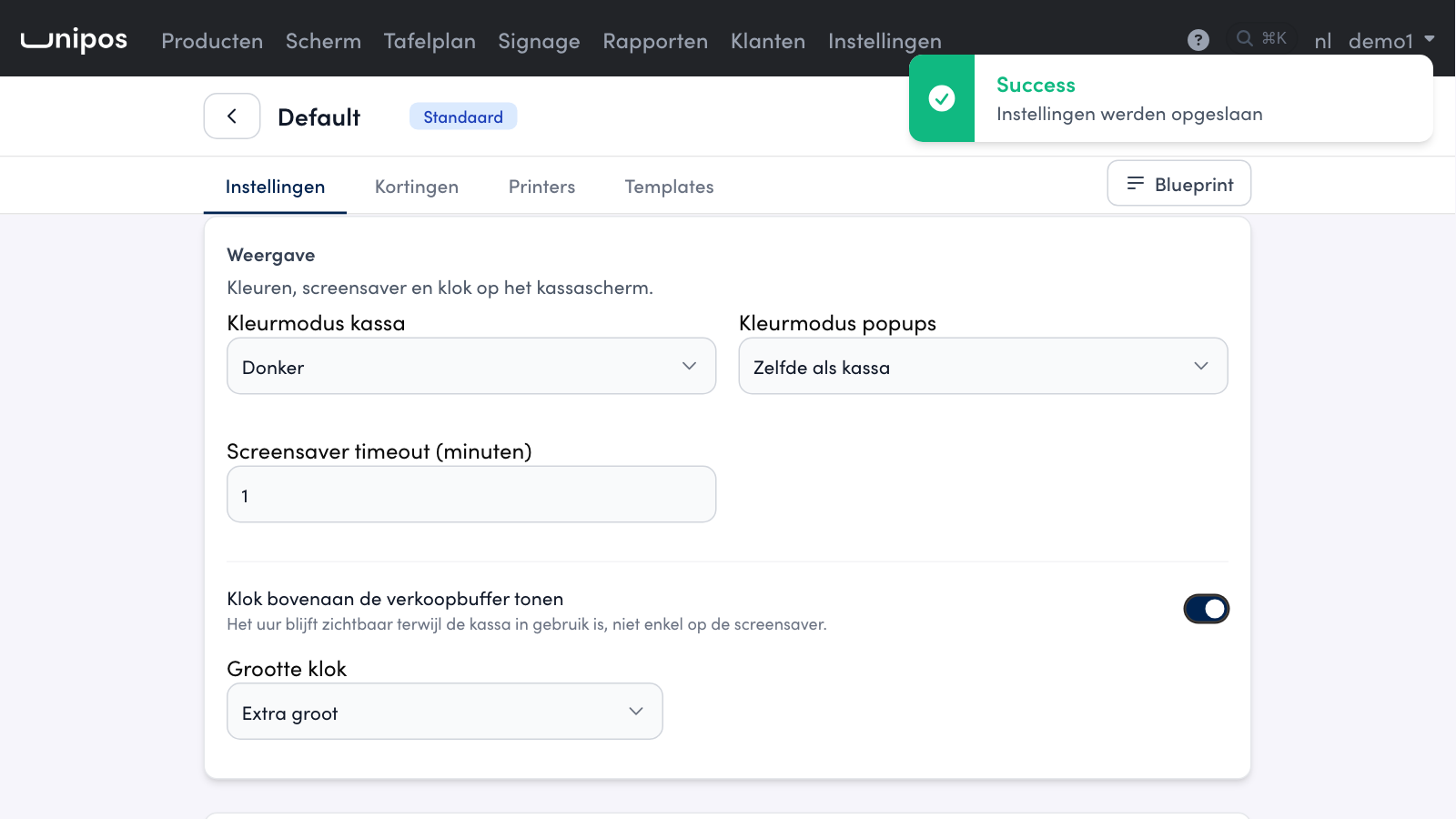
Pour voir l'heure aussi pendant que vous encodez une commande, activez l'horloge en haut du buffer de vente. L'heure s'affiche alors au-dessus de la date, du type de commande et du numéro de commande.
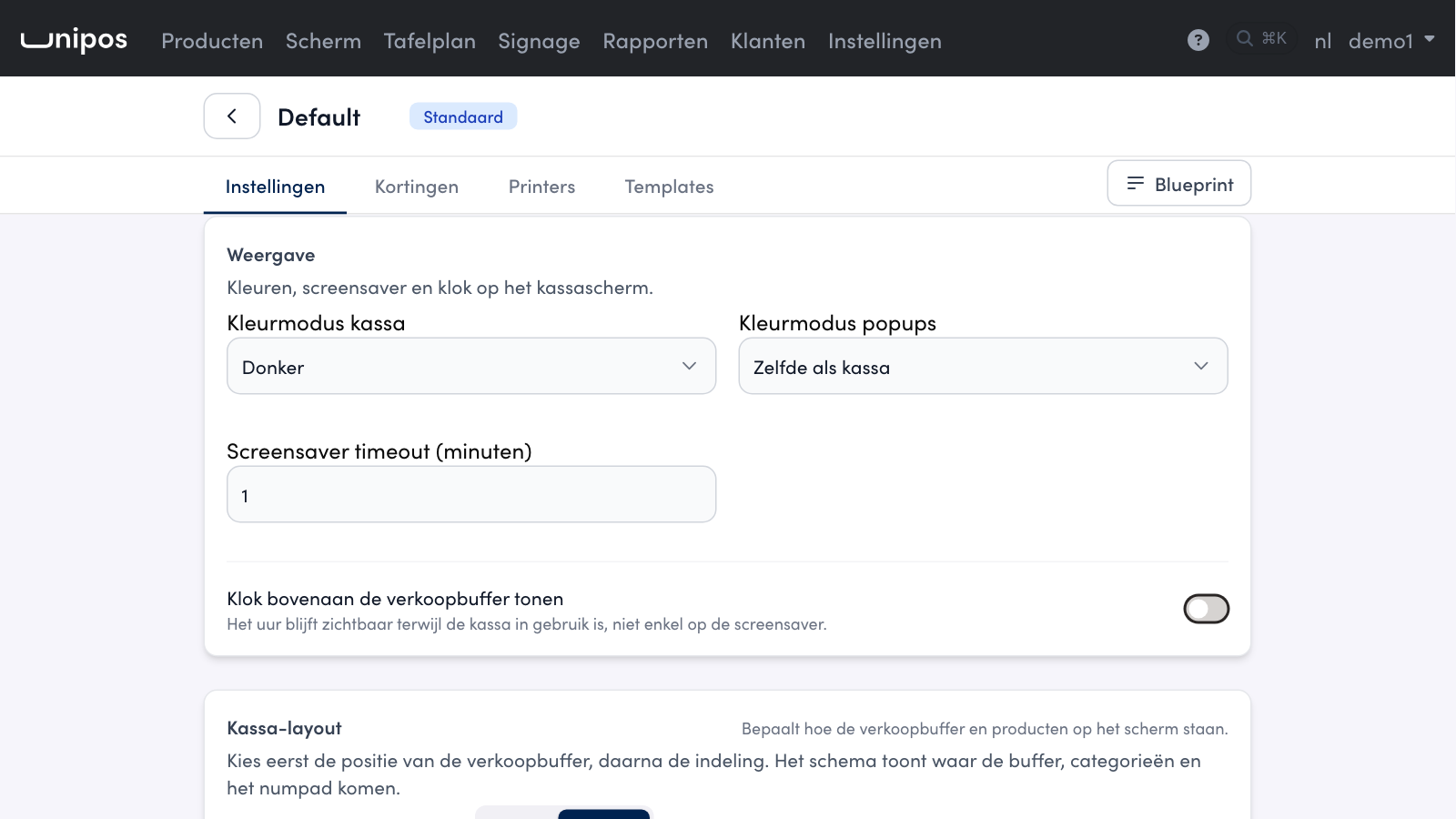
Sur la page de gestion, allez dans Configurations de caisse et ouvrez votre configuration.
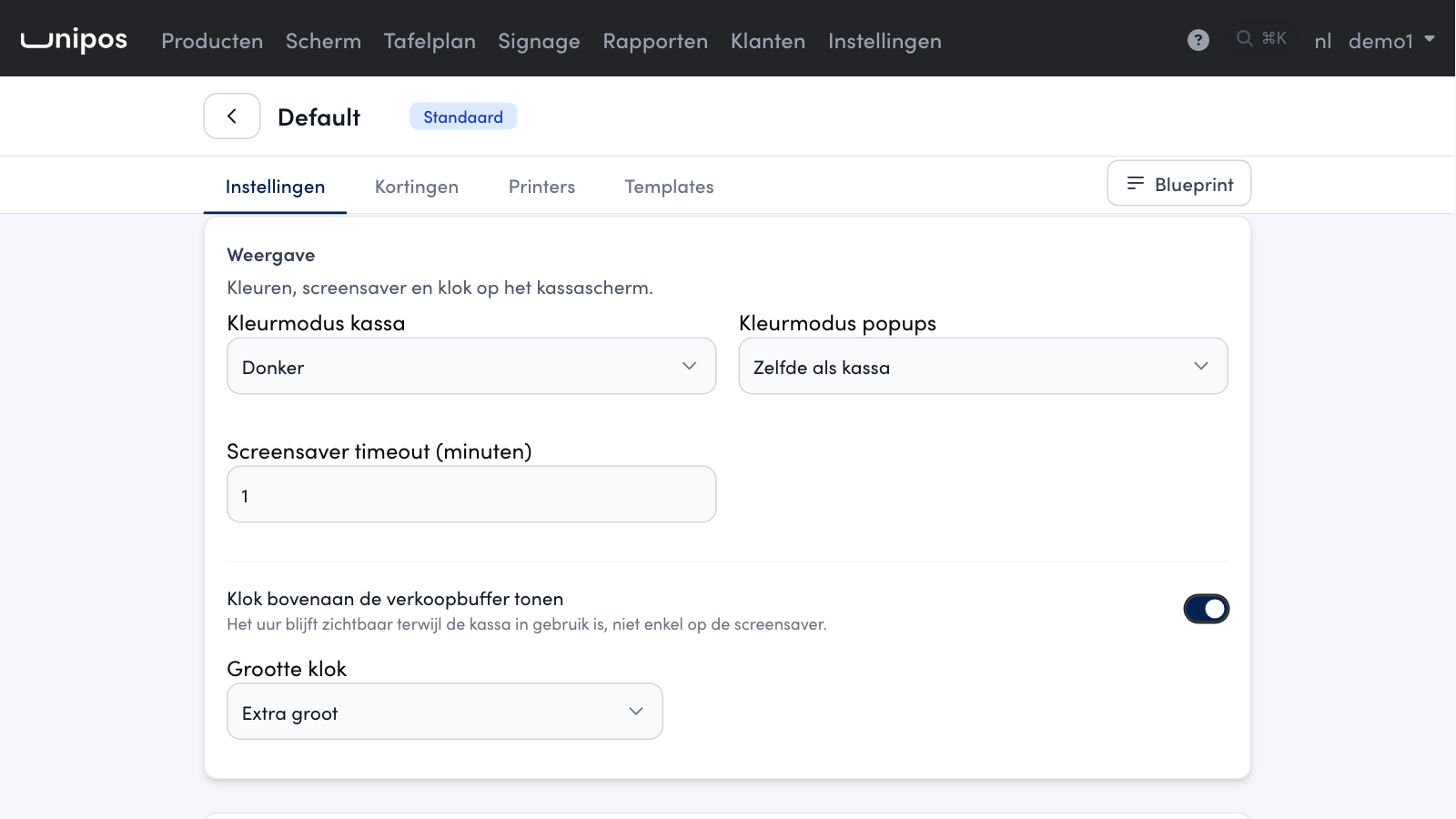
Dans l'onglet Instellingen, sous Weergave, activez Klok bovenaan de verkoopbuffer tonen (afficher l'horloge en haut du buffer de vente).
Sous Grootte klok, choisissez la taille de l'heure : Klein, Middel, Groot ou Extra groot (petite à très grande).
Enregistrez. La caisse reprend l'horloge à la prochaine synchronisation, sans redémarrage.
Sur un écran étroit, comme un téléphone, la caisse n'affiche pas d'horloge. La date suit la langue par défaut de votre établissement.